Favorites 收藏卡片 — 把最常用的设备放到首页
为什么需要 Favorites
SmartThings 可以接入 300 台设备,但你每天可能只操作 10-15 台。Favorites 的作用就是把这些高频设备/场景放到 App 首页,让你打开就能控制。
Favorites 卡片长什么样
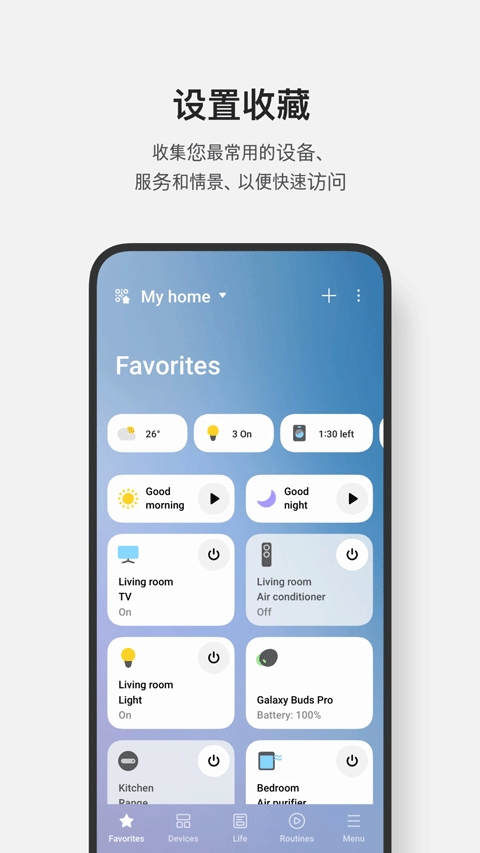
Favorites 区域的卡片展示四类内容:
| 卡片类型 | 示例 |
|---|---|
| 设备状态卡 | Living room AC — 显示当前温度、开关状态、快捷电源按钮 |
| 手动场景按钮 | Good morning / Good night / Yoga lighting — 点击即触发 |
| 传感器读数 | Bedroom Motion sensor — 显示"1 分钟前触发" |
| 天气/环境 | 当前温度、湿度、空气质量 |
如何添加到 Favorites
方式一:设备详情页添加
- 点击某个设备进入详情页(如 Living room Lamp)
- 右上角菜单 → 添加到 Favorites
- 设备出现在首页
方式二:手动 Routine 添加
- 进入 Routines Tab → 选择手动场景
- 编辑场景时勾选「Add to Favorites」
- 场景按钮出现在首页
方式三:App 首页编辑
- 在 App 首页 Favorites 区域 → 长按任意卡片
- 进入编辑模式,可以拖拽排序、删除、添加新卡片
- 最多添加约 20 个卡片(因屏幕大小而异)
Favorites 页面底部的快捷导航
App 底部导航栏固定四个 Tab:
| Tab | 功能 |
|---|---|
| Favorites(默认首页) | 收藏卡片 + 设备状态总览 |
| Devices | 按 Room 分组的完整设备列表 |
| Life | 三星家电专属功能入口(Family Hub、AI Energy) |
| Routines | 自动化场景管理 |
| Menu | 设置、账号、位置管理 |
使用场景举例
一个典型的 Favorites 首页可能长这样:
顶部:天气 26° · 3 On 灯 · Good morning ▶️ · Good night ▶️

设备卡片:
  ├─ Living room TV (On)
  ├─ Living room AC (25° Cooling)
  ├─ Living room Light (On)
  ├─ Galaxy Buds Pro (Battery 100%)
  ├─ Kitchen Range Hood
  └─ Bedroom Air purifier
这样你打开 App → 一眼看到家里的核心状态 → 点一下就能操作。